buenos días
comenzaremos trabajando con sketchup. Mediante las siguientes prácticas
https://drive.google.com/file/d/0Bxfk4hBh-H07Q043RS1MalVnV1U/view?usp=sharing
miércoles, 28 de febrero de 2018

martes, 19 de diciembre de 2017
Edición vídeo
Buenos días,
comenzamos con el editor de vídeo. En este caso podemos trabajar de diferentes maneras:
MOVIE MAKER
Viene por defecto en windows, pero la versión que tenemos en los ordenadores es tan antigua que no nos admite muchos formatos, como puede ser los de vídeo de móvil. Nos tocaría convertir los vídeos a los formatos que admite.
Si alguien quiere descargar en casa moviemaker, lo podéis hacer de manera gratuita desde la página oficial: http://www.windows-movie-maker.org/
VIDEOPAD
Software libre y gratuito para windows. Videopad, lo podéis descargar desde este mismo enlace o desde la sección de descargas de la siguiente página, además de ver el tutorial que viene.
http://www.nchsoftware.com/videopad/es/index.html
Son todos muy parecidos y el modo de trabajar semejante. Para trabajar con Videopad al estar los ordenadores congelados tendremos que hacerlo desde el pincho usb con la versión portable
WEVIDEO
Otra posibilidad que os planteo sería trabajar online con wevideo, plataforma online que permite, en su versión gratuita, almacenar hasta 5 Gb de contenidos y generar vídeos hasta de 15 minutos.
https://www.wevideo.com
No necesitamos instalar nada en nuestro ordenador pero el inconveniente es que dependemos de la conexión para trabajar.
Los compañeros del blog "Principia, innovación educativa" nos han preparado un vídeo tutorial
PRÁCTICA PARA CONOCER EL ENTORNO DE LOS EDITORES DE VÍDEO
Deberéis realizar un vídeo presentación del centro usando vuestras fotos y vídeos, ya sean del móvil o de internet, abajo tenéis muchos vídeos.
Será un vídeo de unos 2 minutos con transiciones, el audio trabajado, imágenes claras y libres de derecho, con títulos, textos....
Tenéis 4 días de clase para hacerlo. Es recomendable que planifiquéis antes de empezar a construir.
Os recuerdo que con lo que trabajáis es con proyectos y que lo tenemos que tener en cuenta para que al día siguiente no nos falten los archivos multimedia.
ARCHIVOS PARA PRACTICAR
Hay veces que nos interesa quitar el audio del vídeo que hemos grabado para incorporarle música o una narración para ello podemos hacerlo con el siguiente tutorial de Código Metrópoli.
El portable de VirtualDubmod lo podéis descargar desde aquí.
Un saludo
comenzamos con el editor de vídeo. En este caso podemos trabajar de diferentes maneras:
MOVIE MAKER
Viene por defecto en windows, pero la versión que tenemos en los ordenadores es tan antigua que no nos admite muchos formatos, como puede ser los de vídeo de móvil. Nos tocaría convertir los vídeos a los formatos que admite.
Si alguien quiere descargar en casa moviemaker, lo podéis hacer de manera gratuita desde la página oficial: http://www.windows-movie-maker.org/
VIDEOPAD
Software libre y gratuito para windows. Videopad, lo podéis descargar desde este mismo enlace o desde la sección de descargas de la siguiente página, además de ver el tutorial que viene.
http://www.nchsoftware.com/videopad/es/index.html
Son todos muy parecidos y el modo de trabajar semejante. Para trabajar con Videopad al estar los ordenadores congelados tendremos que hacerlo desde el pincho usb con la versión portable
WEVIDEO
Otra posibilidad que os planteo sería trabajar online con wevideo, plataforma online que permite, en su versión gratuita, almacenar hasta 5 Gb de contenidos y generar vídeos hasta de 15 minutos.
https://www.wevideo.com
No necesitamos instalar nada en nuestro ordenador pero el inconveniente es que dependemos de la conexión para trabajar.
Los compañeros del blog "Principia, innovación educativa" nos han preparado un vídeo tutorial
PRÁCTICA PARA CONOCER EL ENTORNO DE LOS EDITORES DE VÍDEO
Deberéis realizar un vídeo presentación del centro usando vuestras fotos y vídeos, ya sean del móvil o de internet, abajo tenéis muchos vídeos.
Será un vídeo de unos 2 minutos con transiciones, el audio trabajado, imágenes claras y libres de derecho, con títulos, textos....
Tenéis 4 días de clase para hacerlo. Es recomendable que planifiquéis antes de empezar a construir.
Os recuerdo que con lo que trabajáis es con proyectos y que lo tenemos que tener en cuenta para que al día siguiente no nos falten los archivos multimedia.
ARCHIVOS PARA PRACTICAR
- Archivos de vídeo grabados del centro en dropbox en formato flv para moviemaker.
- Música
- Archivos en formato mpeg
- Vídeos que encontráis en youtube sobre el centro. Os dejo tres de ejemplo
- http://www.youtube.com/watch?v=k_pRR15E_wk
- http://www.youtube.com/watch?v=BphIuCue3c4
- http://www.youtube.com/watch?v=HDj9e-eVTlg
- Fotografías y vídeos realizados con vuestros móviles sobre el centro. Cuidado con el formato de los vídeos según el editor que utilicemos. Seguramente os toque convertirlos http://www.online-convert.com/es
Hay veces que nos interesa quitar el audio del vídeo que hemos grabado para incorporarle música o una narración para ello podemos hacerlo con el siguiente tutorial de Código Metrópoli.
El portable de VirtualDubmod lo podéis descargar desde aquí.
Un saludo
viernes, 1 de diciembre de 2017
Calc
Comenzamos con Calc la hoja de cálculo de libreoffice.

Una hoja de cálculo es un tipo de documento, que permite manipular datos numéricos y alfanuméricos dispuestos en forma de tablas compuestas por celdas (las cuales se suelen organizar en una matriz bidimensional de filas y columnas).
Tenemos que tener bien claro que la unidad mínima de información es la celda, y posteriormente son las filas y las columnas. Siempre podremos seleccionar combinando estas pero con selecciones rectangulares.
Para trabajar e ir realizando los ejercicios os dejo a la derecha un minimanual, que os sirve de guía donde viene muy resumido todo. Os tocará leer la fórmula que debemos trabajar, razonar, pensar y probar, pero aún así os dejo un manual que debemos seguir o que nos servirá de guía en las prácticas a realizar que serán las del margen derecho.

Una hoja de cálculo es un tipo de documento, que permite manipular datos numéricos y alfanuméricos dispuestos en forma de tablas compuestas por celdas (las cuales se suelen organizar en una matriz bidimensional de filas y columnas).
Tenemos que tener bien claro que la unidad mínima de información es la celda, y posteriormente son las filas y las columnas. Siempre podremos seleccionar combinando estas pero con selecciones rectangulares.
Para trabajar e ir realizando los ejercicios os dejo a la derecha un minimanual, que os sirve de guía donde viene muy resumido todo. Os tocará leer la fórmula que debemos trabajar, razonar, pensar y probar, pero aún así os dejo un manual que debemos seguir o que nos servirá de guía en las prácticas a realizar que serán las del margen derecho.
El modo de presentar las prácticas será exactamente parecida a la utilizada en los documentos de writer., Enlace del archivo original subido a alguna plataforma de almacenamiento drive o dropbox, e imagen/pantallazo del documento realizado
martes, 17 de octubre de 2017
5 grandes fallos de una presentación
En esta presentación podéis ver los fallos más comunes que provocan que una presentación sea desastrosa.
lunes, 16 de octubre de 2017
Writer
Tenemos el writer en el temario por lo que tenemos que verlo. Pero el modo de verlo será en dos velocidades:
- Velocidad 1: aquellos alumnos que en 4º ESO no han trabajado con writer, deberán realizar las prácticas del 1 al 7, ambas inclusive.
- Velocidad 2: aquellos alumnos que si han trabajado con writer harán las prácticas del 7 al 12, ambas inclusive.
Presentación de las prácticas:
Siempre será de la misma manera.
- Una entrada para cada práctica. Y en esa entrada deberá estar:
- Enlace para descargar archivo odt, desde drive , dropbox (ojo con los permisos del archivo, hay que hacerlo público) y box
- Deberemos utilizar las tres plataformas. Unas prácticas en drive y otras en dropbox
- Archivo incrustado una vez subido a alguna plataforma de presentaciones en pdf. Las plataformas pueden ser:
- Scribd
- Slideshare
- Calameo
- Cualquier otra plataforma de presentación de documentos. (http://www.sliderocket.com/, http://www.authorstream.com/)
- Hay prácticas que no piden archivo original, sólo pdf, pues el pdf lo colgamos de las dos maneras.
miércoles, 11 de octubre de 2017

martes, 26 de septiembre de 2017
Netiqueta y Entorno personal de aprendizaje
Aprovechando la entrada del compañero Paco Montero Arranz, en su blog tecnomapas.blogspot.com vamos a realizar la misma actividad que el propone a sus alumnos.
Se trata de que realicéis una presentación personal en Google Drive, Haicku Deck o Emaze,estilo PechaKucha (20 diapositivas-20 segundos de exposición).
CONTENIDOS DE LA PRESENTACIÓN
1.- Personal Learning Environment. ¿Qué es? Elabora tu propio PLE. ¿con un mapa mental de Exam Time? ¿Una infografía Picktochart?¿...? enlace: 11 aplicaciones gratuitas para hacer mapas mentales2.- Las reglas de Netiqueta. ¿Qué son? ¿Cuales son las tuyas?3.- Opinión: WhatsApp, Twitter, Facebook, etc ¿fomenta las habilidades sociales? Cómo debe ser nuestro comportamiento en la vida real cuando estamos con gente. Concepto de Phubbing.
TAREAS A REALIZAR PARA UNA CORRECTA PRESENTACIÓN
- Investigar que es un Pecha Kucha.- Investigar sobre cada uno de los contenidos pedidos.- Elaborar vuestras propias opiniones.- Elaborar una presentación Pecha Kucha con la herramienta que consideréis oportuna, que se pueda asociar a un enlace web- Elaborar una hoja de notas para el Pecha Kucha (lo que dirías durante los 20 segundos en los que expones cada diapositiva).- Publicarlo en vuestro blog o en la Comunidad G+.
TEMPORALIZACIÓN
Todo esto antes de que acabe el 10 de octubre.Entre el 7 y el 10 de octubre debes comentar, de manera objetiva y con criterio los trabajos de vuestros compañeros. Y autoevaluar el tuyo propio. Es obligatorio.Es posible que a partir del 10 de octubre algunos de vosotros lo expondréis en clase, y realizaremos un debate.A final de curso, como parte de vuestro portfolio digital (ya os explicaré en clase qué es eso), elaboraréis de nuevo vuestro PLE, para comparar cuánto y cómo habéis aprendido este año.
CRITERIOS DE CALIFICACIÓN
En dicha comunidad me he presentado y les he sugerido algunos enlaces para que sepan qué es un PLE, unPecha Kucha, las normas de Netiqueta.
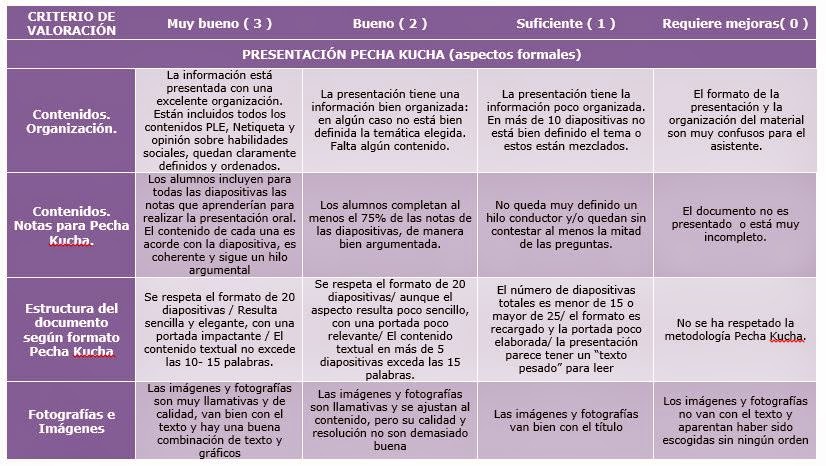 |
| Rúbrica parcial. La parte contratante de la primera parte. Busca la rúbrica completa en el enlace de más abajo. |
ENLACES PARA LA INVESTIGACIÓN
Sobre Pecha Kucha:http://www.pechakucha.org/
http://www.educacontic.es/blog/pecha-kucha-20-x-20
Sobre presentaciones:
8 errores que debéis evitar en las presentaciones
Aplicando el pecha kucha
Presentaciones eficaces con pecha kucha
Sobre PLE:
http://tecnomapas.blogspot.com.es/2013/07/mi-entorno-personal-de-aprendizaje.html
https://es.wikipedia.org/wiki/Entorno_personal_de_aprendizaje
Ejemplo de Entorno Personal de Aprendizaje
Sobre normas de netiqueta:
http://www2.uned.es/iued/guia_actividad/netiqueta.htm
https://es.wikipedia.org/wiki/Netiqueta
https://verne.elpais.com/verne/2017/06/29/articulo/1498723420_701293.html
consecuencias de mala netiqueta:
http://www.elmundo.es/deportes/2016/08/25/57bed93422601dfd568b4579.html
http://www.elmundo.es/deportes/2015/12/29/56825dd546163fb0438b45a6.html
http://www.lavanguardia.com/tecnologia/redes-sociales/20150508/54430486471/despedidos-culpa-redes-sociales.html
Enlace para decidir la licencia creative commons:
https://creativecommons.org/choose/
En este enlace podéis ver dos ejemplos de lo pedido en el trabajo
http://tecnomapas.blogspot.com.es/2016/09/el-trabajo-de-claudia.html?utm_content=buffer97228&utm_medium=social&utm_source=twitter.com&utm_campaign=buffer&m=1
Entrada basada en la entrada del compañero Paco Montero Arranz y su entrada del blog http://tecnomapas.blogspot.com.es/2014/09/pecha-kucha-ple-netiqueta-en-una.html
Suscribirse a:
Entradas (Atom)