miércoles, 3 de febrero de 2016

Presentaciones móvil


DECK


Una vez descargada la app en nuestro dispositivo móvil para crear una presentación realizaremos los siguientes pasos:
  1. Abrimos la app y pinchamos en crear.
  2. Nos sale una plantilla con diferentes puntos sobre los que trabajaremos. Cada punto es una diapositiva.
  3. Si queremos eliminar algún punto pincharemos en el icono del cubo de basura arriba a la izquierda y eliminaremos la diapositiva que no queramos.
  4. Si queremos meter algún elemento en nuestras diapositivas pulsaremos sobre el signo + que aparece a la derecha. Los elementos que podremos introducir son:
    1. Imagen. Solo permite hasta 3mb de tamaño de imagen
    2. Gráfico.
    3. Diagrama.
    4. Tabla.
  5. Si queremos sobre escribir en la diapositiva pulsaremos sobre la zona donde aparece el texto.
  6. Para reorganizar las diapositivas pulsaremos sobre el el icono de la imagen.
  7. Una vez acabada la diapositiva la podremos exportar pinchando en los tres puntos que aparecen arriba a la izquierda
    y publicarla de la misma manera en que lo hemos hecho con los elementos multimedia anteriores.


APP PRESENTACIONES GOOGLE


Creación de presentaciones mediante la app presentaciones google.
Abrimos la app y lo primero que nos salen son las presentaciones que hemos realizado con el móvil y un símbolo de mas que nos permitirá crear nuevas
Si tenemos sincronizado el dispositivo nos permitirá abrirla desde el móvil o desde drive. 

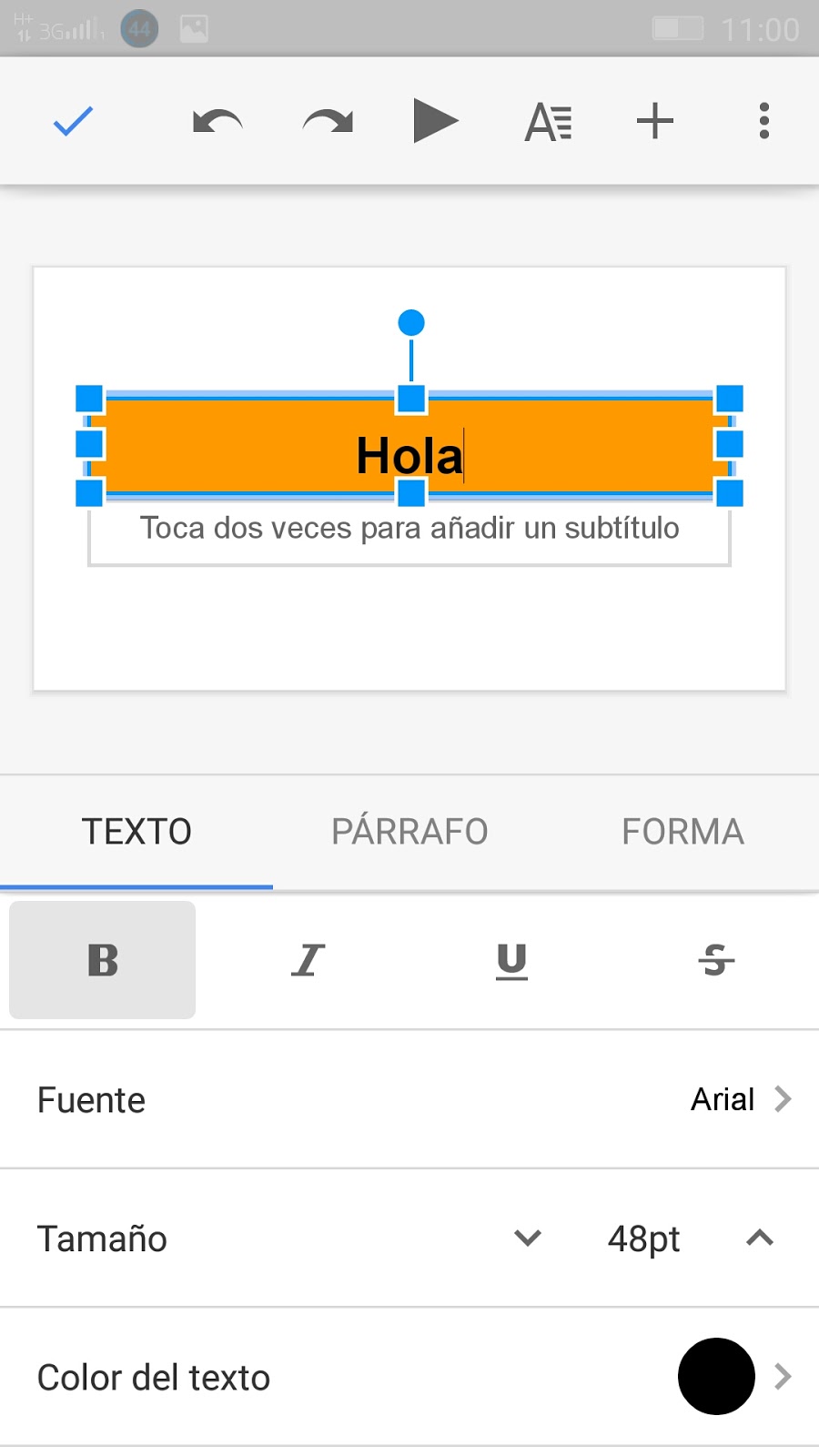
Para ver una presentación creada simplemente pincharemos sobre ella. Si queremos crear una nueva presentación lo que haremos será pulsar al signo mas con circulo rojo. Nos saldrá la primera diapositiva. Al hacer doble click sobre los objetos nos permitirá insertar texto y nos salen las diferentes opciones.
En los iconos de arriba vemos que podemos hacer, deshacer, ver la presentación, añadir editores e insertar diferentes objetos
Al hacer click sobre objeto o doble click tambien nos aparece arriba el icono de formato donde podremos cambiar lo que nos interese como colores, tipo letras, etc. En la parte de abajo de la pantalla nos aparecen las diferentes opciones en cada caso
 una vez que nuestra diapositiva está acabada pincharemos fuera y abajo a la izquierda nos aparecerá la opción de añadir nuevas diapositivas saliéndonos todas las opciones posibles.
 Seleccionamos el tipo que queremos y seguiremos jugando.
 Si sólo hacemos un click se ilumina el marco y nos permite jugar con sus opciones apareciéndonos en la parte de abajo de la pantalla

 En cualquier diapositiva pinchando en el mas que aparece al lado de la A de formato nos permite insertar diferentes elementos como texto, imagen, forma, lineas
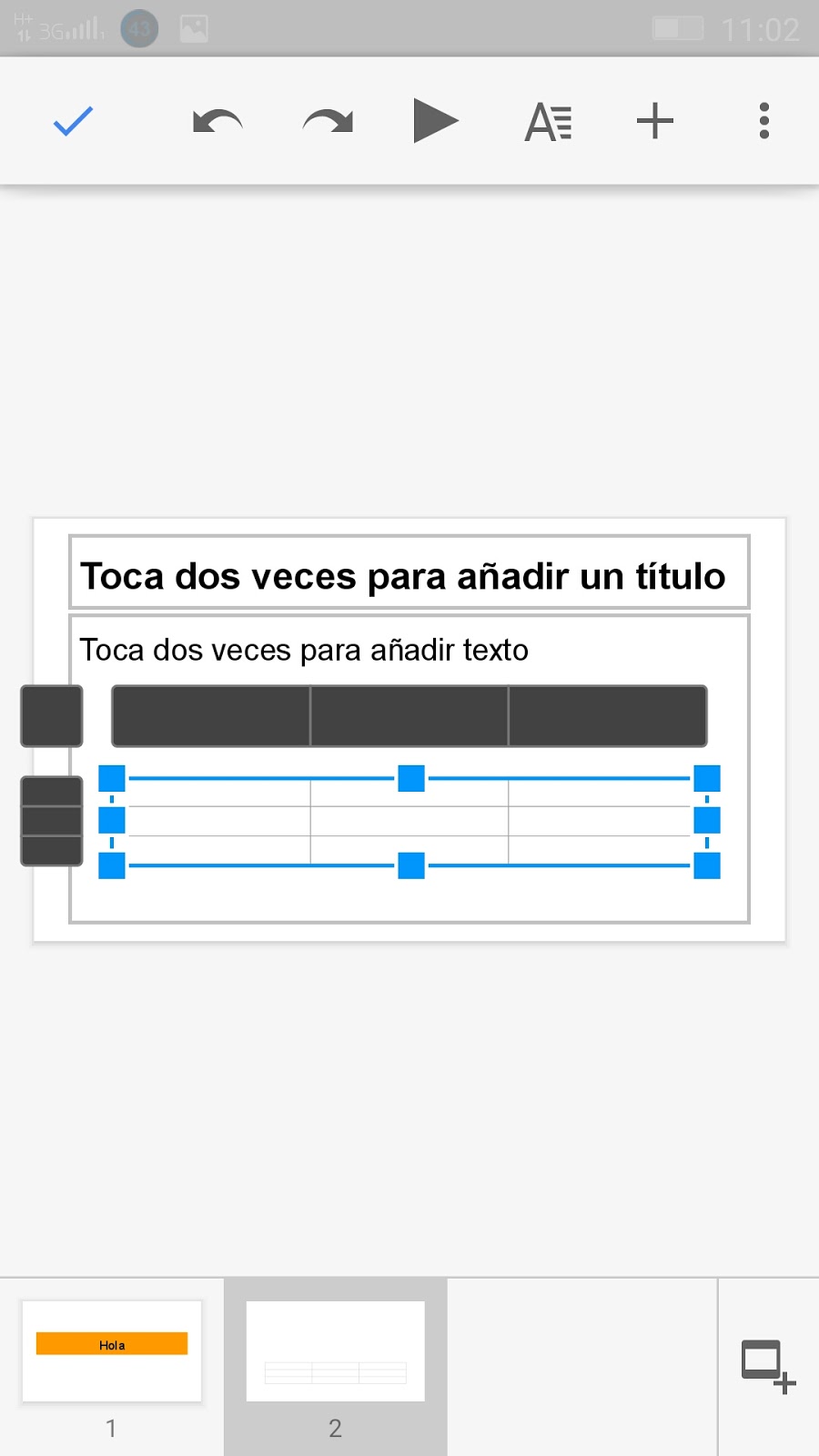
 y si movemos hacia abajo aparecerá también la opción de insertar tablas

 Seleccionamos el número de filas y columnas apareciendo en la pantalla. Ahora tenemos que jugar con el click y doble click para seleccionar la tabla o las celdas y poder escribir


 Una vez acabada la presentación podremos ver las opciones de compartir pinchando en los tres puntos de arriba a la derecha. Seleccionamos compartir y exportar eligiendo la opción deseada.
Publicación presentaciones realizadas en el blog del aula.
Si pinchamos en obtener enlace, se copia en el portapapeles y lo publicaremos enviándolo por correo del mismo modo realizado en las apps anteriores

Publicación presentaciones realizadas en el blog del aula.
Proyectos uso móviles y las apps aprendidas en el aula.

viernes, 22 de enero de 2016

viernes, 15 de enero de 2016

Impress: publicar trabajos

Buenos días
para publicar el trabajo de impress lo haremos de dos maneras:

  1. Crearemos una carpeta comprimida con todos los archivos de la presentación. Esa carpeta la compartiremos y pondremos un enlace de descarga en una entrada titulada "Impress: título de la presentación".
  2. Por otro lado subiremos nuestra presentación a una plataforma de presentaciones, slideshare o scribd e incrustaremos la presentación en la misma entrada que en enlace anterior. Recomiendo slideshare. Y deberemos tener en cuenta varios factores:
    1. La presentación no puedo subirla con la música y los vídeo ya que no se reproducirán.
    2. La música y los vídeos debo añadirlos después.
    3. Los vídeos se añaden poníendolos en diapositiva independientes e insertándolos desde youtube.
Resumiendo en vuestro blog debe haber una entrada titulada Impress con el enlace de descarga de la carpeta comprimida con vuestros archivos y la presentación incrustada en una plataforma de presentaciones.

Un saludo

viernes, 8 de enero de 2016

Imágen de fondo de presentación impress

Para poner una imagen de fondo de presentación deberéis realizar los siguientes pasos:


Mapas mentales o conceptuales

En nuestra presentación de impress vamos a incluir un mapa mental resumen del tema que estamos viendo que introduciremos al principio o al final de la presentación mediante un jpg que crearemos cuando exportemos nuestro mapa mental.
Para ello utilizaremos alguna de las siguientes plataformas:
También tenemos otras posibilidades del estilo xMind que es software libre y gratuito que podremos instalarlo en nuestro ordenador o nuestro pendrive.

jueves, 3 de diciembre de 2015

descargar y convertir vídeos

Descargar vídeos

Para descargaros vídeos tenemos muchas opciones:

  • Tan sencillo como añadir dos letras a la url. Si quieres bajarte a tu disco duro un vídeo, basta con que borres la parte inicial de la dirección (incluido el punto) https://www.youtube.com/watch?v=a0VU-eyg_wk y lo sustituyas por dos eses, de este modo: ssyoutube.com/watch?v=a0VU-eyg_wk.
  • El portal. Gifs.com ha tenido la habilidad de facilitarnos convertir cualquier vídeo a gif animado: buscas cualquier vídeo que te interese, por ejemplo https://www.youtube.com/watch?v=Sq4hF7rfeMs y le añades la palabra gif justo antes de youtube… de modo que queda así: https://www.gifyoutube.com/watch?v=Sq4hF7rfeMs, nos dirige a la página para convertirlo en gif animado. Todo el vídeo no se puede convertir por o que tiene dos manejadores para seleccionar los segundos que queremos convertir. ver en tlifeguru
  • Instalar complemento (menú herramientas, submenú complementos) downloadhelper a mozilla. (recomendado)
  • Instalar alguna extensión en chrome (menu->herramientas-> extensiones) del tipo: 
    • Video Downloader professional
    • Youtube Video Downloader
  • Utilizar diferentes páginas:

Convertir vídeos al formato correspondiente

para insertar los vídeos en la presentación necesitamos que nuestros vídeos estén en formato wmv, ogv, avi. No todos los vídeos de youtube nos dan la posibilidad de descargárnoslos en esos formatos, por lo que necesitamos un convertidor.
Os doy varias opciones:
Un saludo